 Gerkje |
 Ada |
 Edith |
 Elegante |
 Ildiko
|
 Kathania
|
 Manany |
 Papy |
 Tine |
|||
Ik zou het erg leuk vinden, wanneer je iets in het gastenboek zou willen schrijven.
Klik je op de banners hier onder dan kom je op de website van de schrijfsters van de lessen.

Gerkje
Elegante
Kathania

Manany

Papy

Tine
**************************************
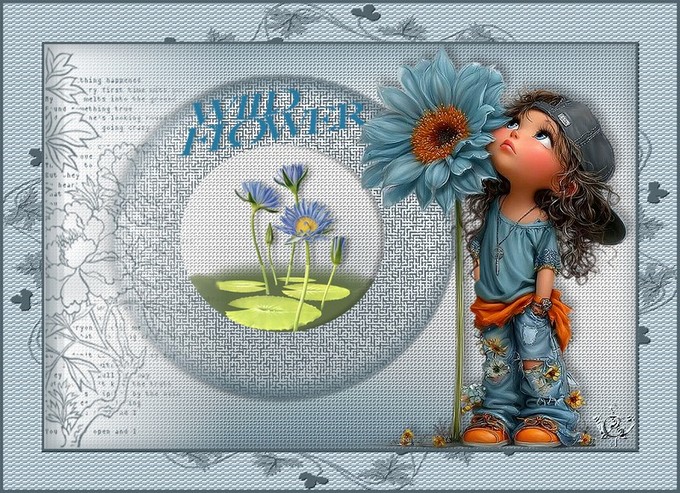
Wild
Flower
*****************************
- Gebruikte
filters 8bf:
- Unlimited:
- VM 1/
Mighty Maze
- Andere
filters 8bf:
- Mehdi/
Wavy Lab1.1
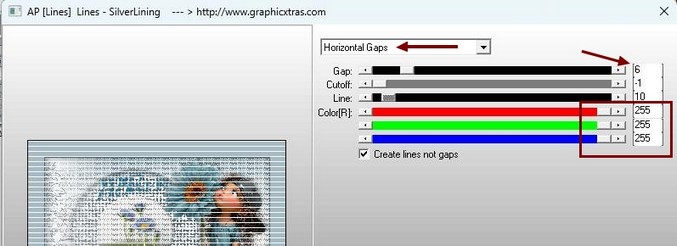
- AP [Lines]/ Lines-SilverLining
- ***************************************************

- *************************************************************
- Ik wil
Riet bedanken voor het controleren van de les!
- *******************************************************
- Zet
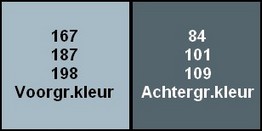
onderstaande kleuren in je kleurenpalet:
- ****************************************************************
- 1.
Open een nieuwe afbeelding van 800 x 550/ wit
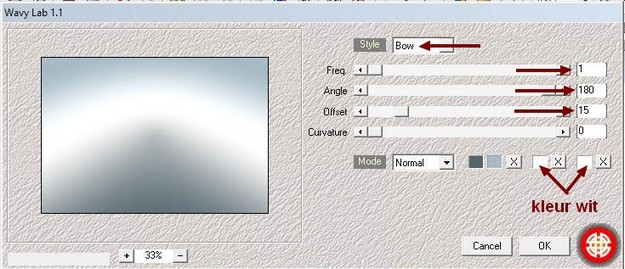
- 2. Filter 8bf/ Mehdi/ Wavy Lab1.1:
- 3.
Laag/ Dupliceren
- 4.
Laag/ Vervormen/ Verticaal spiegelen
- 5.
Zet de Dekking op 50 en de Mengmodus op Overlay
- 6.
Laag/ samenvoegen met vorige laag
- 7.
Laag/ Dupliceren
- 8.
Filter/ Vervormen/ Ovaal
- 9.
Filter/ Vervormen/ Bolling/lens
- 10. Klik op
de achtergrond
- 11. Filter/
Textuur/ Grof gaas
- 12. Filter/
Relief/ Relief
- 13. Ga terug
naar de bol
- 14. Filter 8bf/ Unlimited/ VM 1/ Mighty Maze:
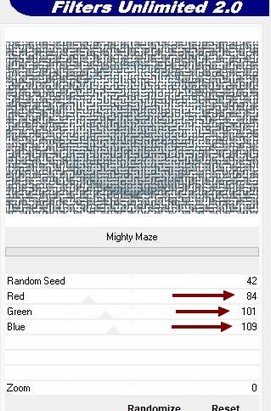
- 15. Selectie/
Selecteer laag
- 16. Filter/ Stileren/ Toenemende omtrek/ achtergrondkleur:
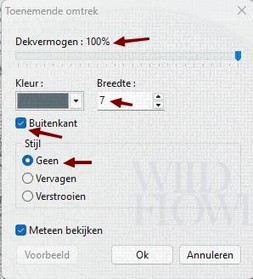
- 17. Filter/ Stileren/ Toenemende omtrek/ achtergrondkleur:
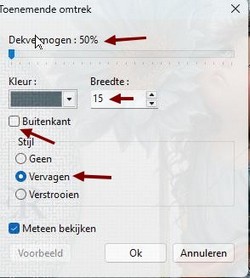
- 18. Selectie/
Verkleinen/ 1 x 51 en 1 x 25
- 19. Selectie/
Vorm kiezen/ Ovaal
- 20. Klik op
Delete
- 21. Dubbelklik op de laag/ Slagschaduw:
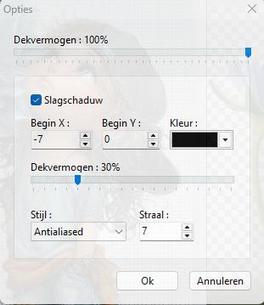
- 22. Laag/
Handmatig instellen: X = -78 en Y = -12
- 23. Open de
tube SvB Blauwe waterbloemen
- 24. Verwijder
de handtekening
- 25. Kopieer
de tube en plak deze op de achtergrond
- 26. Laag/
Handmatig instellen: X = 210 en Y = 160/ Breedte = 234
- 27. Selecteer het onderste gedeelte:
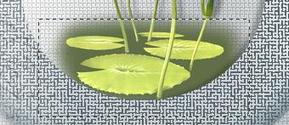
- 28. Aanpassen/ Histogram: Niveau 1,33 en Maximum 198:
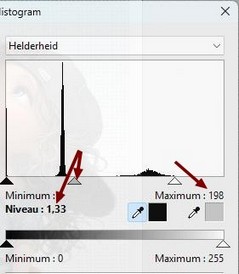
- 29. Selectie/
Verbergen
- 30. Klik op het Uitsmeergereedschap en neem onderstaande instellingen over:
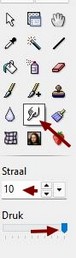
- 31. Veeg voorzichtig het donkere gedeelte uit, zodat het de onderkant van de ring vult:
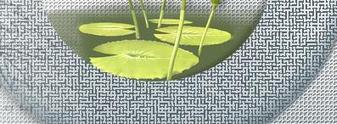
- 32. Dubbelklik op de laag/ Slagschaduw:
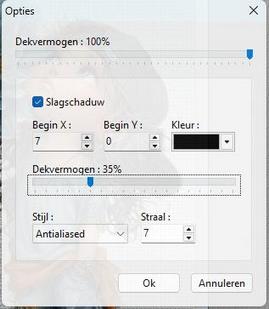
- 33. Klik op
de bovenste laag
- 34. Laag/ Nieuw/ Leeg/ LET OP DE MATEN!:
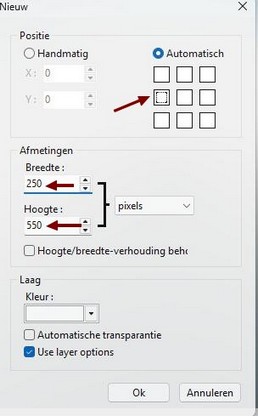
- 35. Selectie/
Selecteer laag
- 36. Filter/ PhotoMask/ achtergrondkleur:
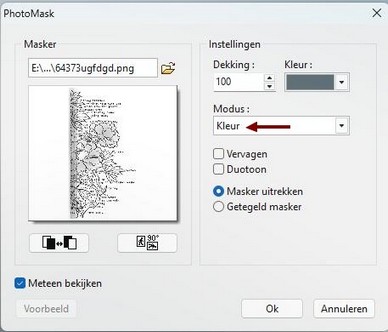
- 37. Laag/ Transparantie/ Verloop:
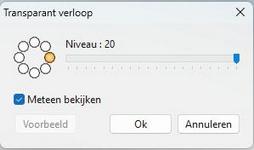
- 38. Open de tube Riet 1247 tekst wildflower bewerking
- 39. Kopieer
de tube en plak deze op je werk
- 40. Handmatig
instellen: X = 179 en Y = 47
- 41. Aanpassen/ Gammacorrectie:
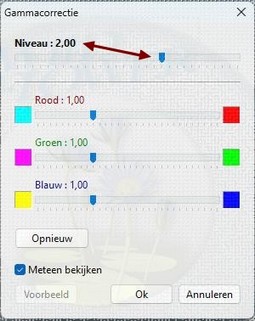
- 42. Dubbelklik op de laag/ Slagschaduw:
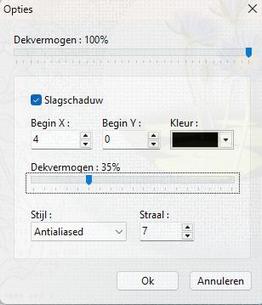
- 43. Open de
tube Riet 1247 – 221125
- 44. Verwijder
de handtekening
- 45. Kopieer
de tube en plak deze op je werk
- 46. Handmatig
instellen: X = 418 en Y = -4/ Breedte = 368
- 47. Dubbelklik op de laag/ Slagschaduw:
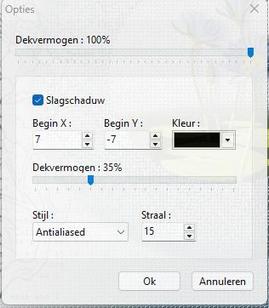
- 48. Filter/
kleuren/ Kleuren verlevendigen
- 49. Bewerken/
Vervagen Kleuren verlevendige/ 65%
- 50. Filter/
Verscherpen/ Verscherpen
- 51. Laag/
Alle lagen samenvoegen
- 52. Filter/ Stileren/ Toenemende omtrek/ achtergrondkleur:
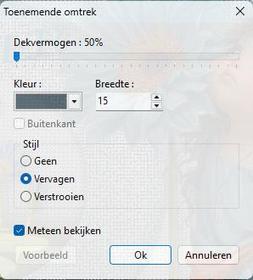
- 53. Filter/
Kader/ Simpel kader/ breedte 4/ achtergrondkleur
- 54. Afbeelding/
Kader toevoegen/ breedte 55/ voorgrondkleur
- 55. Selecteer
met de toverstaf dit kader
- 56. Filter 8bf/ AP [Lines]/ Lines-SilverLining/ Horizontal Gaps:
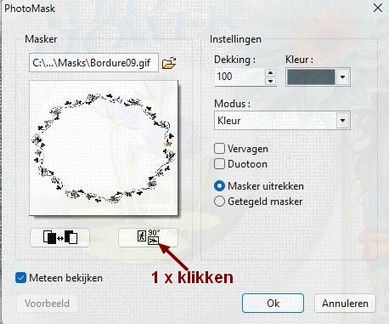
- 57. Filter/ PhotoMask:
- 58. Filter/
Relief/ Relief
- 59. Bewerken/
Vervagen Relief/ 65%
- 60. Selectie/
Verbergen
- 61. Filter/
Kader/ Simpel kader/ breedte 4/ achtergrondkleur
- 62. Afbeelding/
Afmetingen afbeelding/ breedte = 800
- 63. Zet je
naam op het werk en voeg de lagen weer samen
- Veel plezier met het maken van dit
lesje
- © Gerkje van der Wal
- ***********************************************************