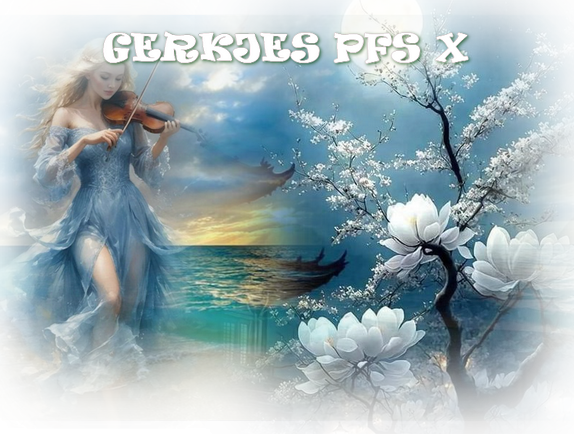
 Gerkje |
 Ada |
 Edith |
 Elegante |
 Ildiko
|
 Kathania
|
 Manany |
 Papy |
 Tine |
|||
Ik zou het erg leuk vinden, wanneer je iets in het gastenboek zou willen schrijven.
Klik je op de banners hier onder dan kom je op de website van de schrijfsters van de lessen.

Gerkje
Elegante
Kathania

Manany

Papy
Tine
**************************************
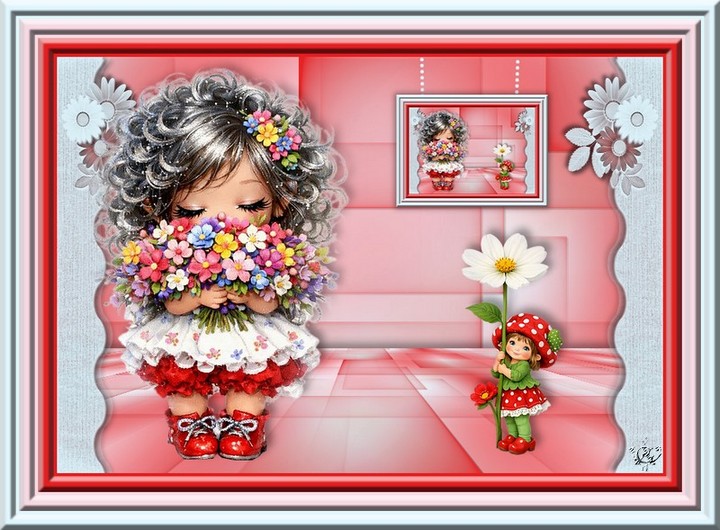
Bloemenmeisje
*****************************
- Gebruikte filters 8bf:
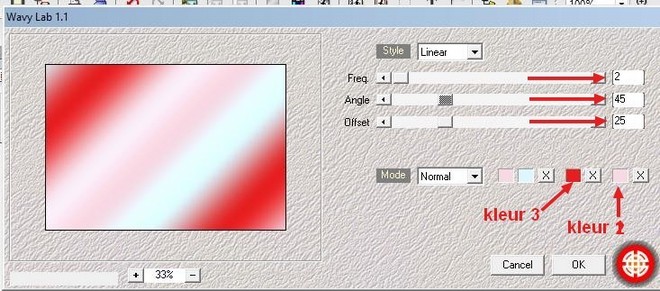
- Mehdi/ Wavy Lab 1.1
- Mura`s Meister/ Perspective Tiling
- ***************************************************
- *************************************************************
- Ik wil Riet bedanken voor het controleren van de les!
- *******************************************************
- Zet
onderstaande kleuren in je kleurenpalet:
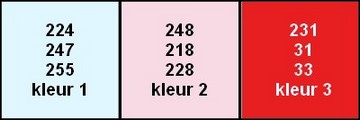
- Zet kleur
1 op de voorgrond en kleur 2 op de achtergrond:

- ****************************************************************
- 1. Open een nieuwe afbeelding van 800 x 550/ wit.
- 2. Filter 8bf/ Mehdi/ Wavy Lab 1.1:
- 3. Laag/ Dupliceren
- 4. Laag/ Vervormen/ Horizontaal spiegelen
- 5. Zet de Dekking op 50%
- 6. Laag/ Samenvoegen met vorige laag
- 7. Laag/ Nieuw/ Leeg/ kleur 3
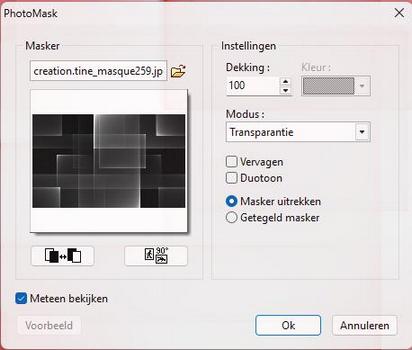
- 8. Filter/ PhotoMask:
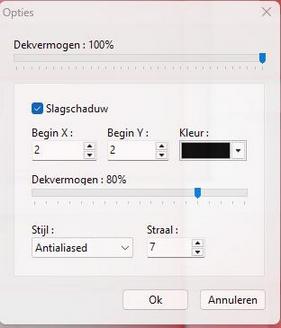
- 9. Dubbelklik op de laag/ Slagschaduw:
- 10. Laag/ Samenvoegen met vorige laag
- 11. Laag/ Dupliceren
- 12. Filter 8bf/ Mura`s Meister/ Perspective Tiling:
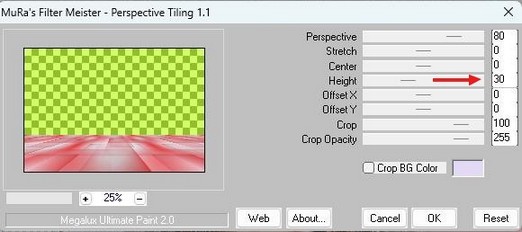
- 13. Dubbelklik op de laag/ Slagschaduw:
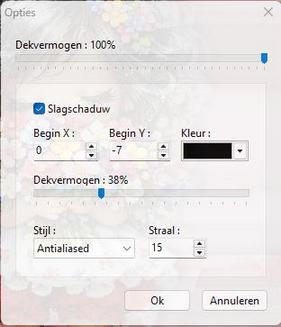
- 14. Laag/ Nieuw/ leeg/ Kleur 1
- 15. Filter/ PhotoMask:
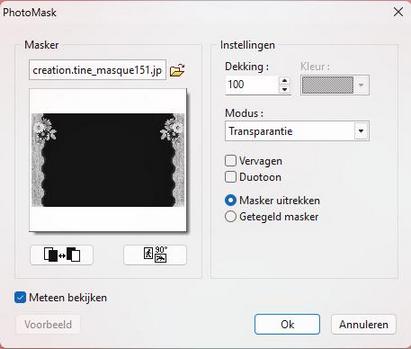
- 16. Dubbelklik op de laag/ Slagschaduw:
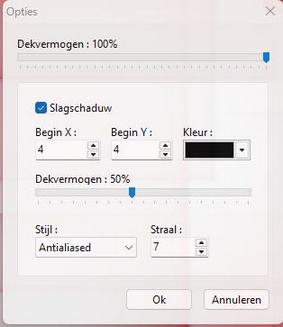
- 17. Klik rechts op de laag/ Schaduw samenvoegen
- 18. Herhaal de schaduw, maar dan X en Y = -4
- 19. Schaduw weer samenvoegen
- 20. Laag/ Dupliceren
- 21. Laag/ Samenvoegen met vorige laag
- 22. Open de tube EMA_AIGegen_Bloemenmeisje_17072026
- 23. Verwijder de handtekening
- 24. Kopieer het meisje en plak deze op je werk
- 25. Laag/ Handmatig instellen: X = 40 en Y = 10/ Breedte = 347
- 26. Selecteer
met de Veelhoek het wit rond de schoentjes:
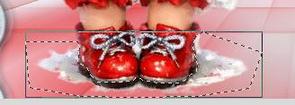
- 27. Bewerken/ Wissen
- 28. Dubbelklik op de laag/ Slagschaduw:
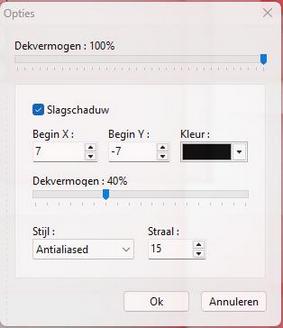
- 29. Filter/ Verscherpen/ Verscherpen
- 30. Open de tube EMA_AIGegen_Bloem kaboutermeisje
- 31. Verwijder de handtekening
- 32. Kopiier het kaboutermeisje en plak deze op je werk
- 33. Laag/ Handmatig instellen: X = 533 en Y = 232/ Breedte = 135
- 34. Geef dezelfde schaduw als het bloemenmeisje [punt 28]
- 35. Filter/ Verscherpen/ Verscherpen
- 36. Laag/ Alle lagen samenvoegen
- 37. Laag/ Dupliceren
- 38. Laag/ Handmatig instellen/ Breedte = 300
- 39. Bewerken/ Kopiëren
- 40. Bewerken/ Plakken als nieuwe afbeelding
- 41. We gaan even verder met deze kleine afbeelding
- 42. Afbeelding/ Modus/ RGB kleuren
- 43. Afbeelding/ Kader toevoegen/ Breedte 10/ kleur 3
- 44. filter / kader/ 3Dkader:
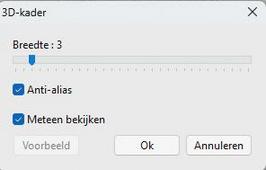
- 45. Afbeelding/ Kader toevoegen/ Breedte 10/ kleur 2
- 46. Herhaal punt 44
- 47. Afbeelding/ Kader toevoegen/ breedte 10/ kleur 1
- 48. Herhaal punt 44
- 49. Bewerken/ Kopiëren
- 50. Ga terug naar je grote werk. WEL EERST DE KLEINE AFBEELDING OPSLAAN! Dit voor als het misschien fout gaat, dan hoef je het niet nog eens te maken
- 51. Ga 3 stappen terug door 3 x op het rode pijltje te klikken
- 52. Je hebt nu weer deze lagen:
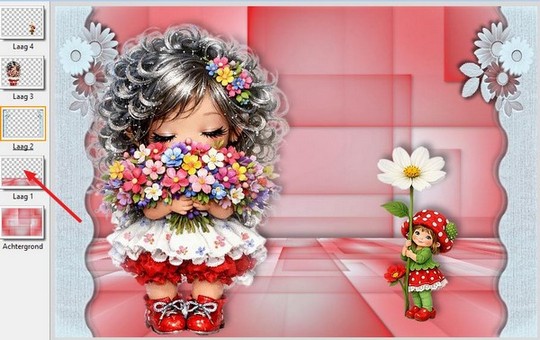
- 53. Klik op laag 1, zie het pijltje
- 54. Bewerken/ Plakken
- 55. Laag/ Handmatig instellen: X = 448 en Y = 50/ Breedte = 200
- 56. Filter/ Stileren/ Toenemende omtrek:
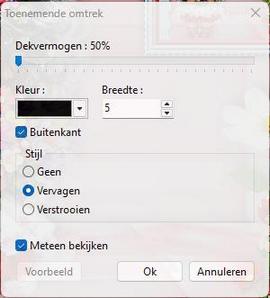
- 57. Selectie/ Verbergen
- 58. Klik op de achtergrond
- 59. Klik op
het lijngereedschap en neem onderstaande instellingen over, zorg ervoor dat
kleur 1 op de voorgrond staat:
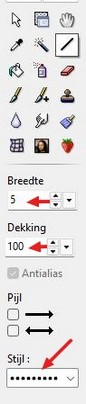
- 60. Trek nu 2 lijntjes van boven naar onder, zie voorbeeld
- 61. Laag/ Alle lagen samenvoegen
- 62. Afbeelding/ kader toevoegen/ Breedte 25/ kleur 3
- 63. Filter/ Kader/ 3D kader:
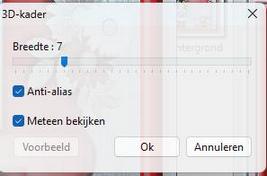
- 64. Herhaal de punten 62 en 63, 1 x met kleur 2 en 1 x met kleur 1
- 65. Afbeelding/ Afmetingen afbeelding/ Breedte = 800
- 66. Zet je naam op het werk en voeg de lagen weer samen
- Veel plezier met het maken van dit lesje
- © Gerkje van der Wal
- ***********************************************************